1
下载 EA 文件
从免费 EA 页面下载所需的 .ex5 文件。请勿修改文件扩展名。
2
打开 MT5 数据目录
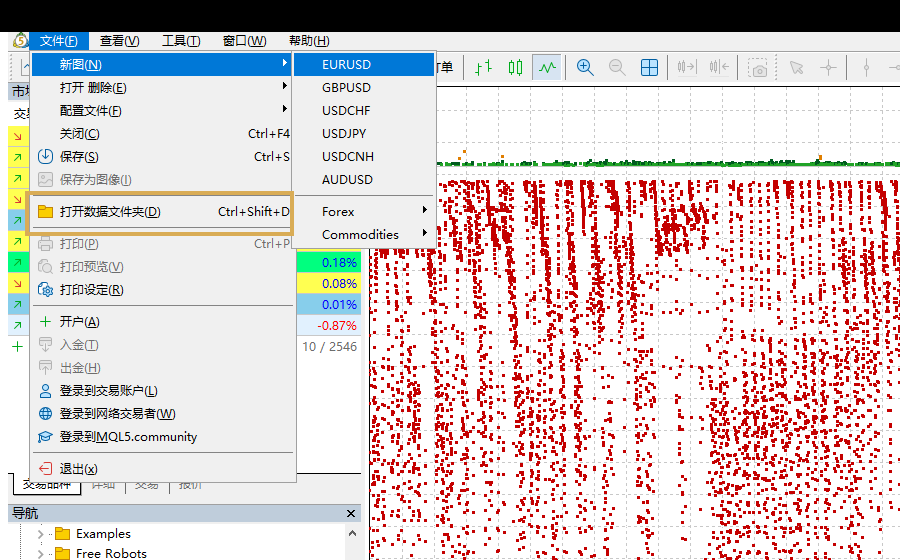
启动 MT5,在顶部菜单选择“文件” → “打开数据文件夹”。
- 不要直接寻找 MT5 安装目录,多个终端可能使用不同的数据目录。
- 进入数据文件夹后依次打开
MQL5和Experts。
3
复制 EA 并刷新导航器
将下载的 .ex5 文件复制到 MQL5/Experts。
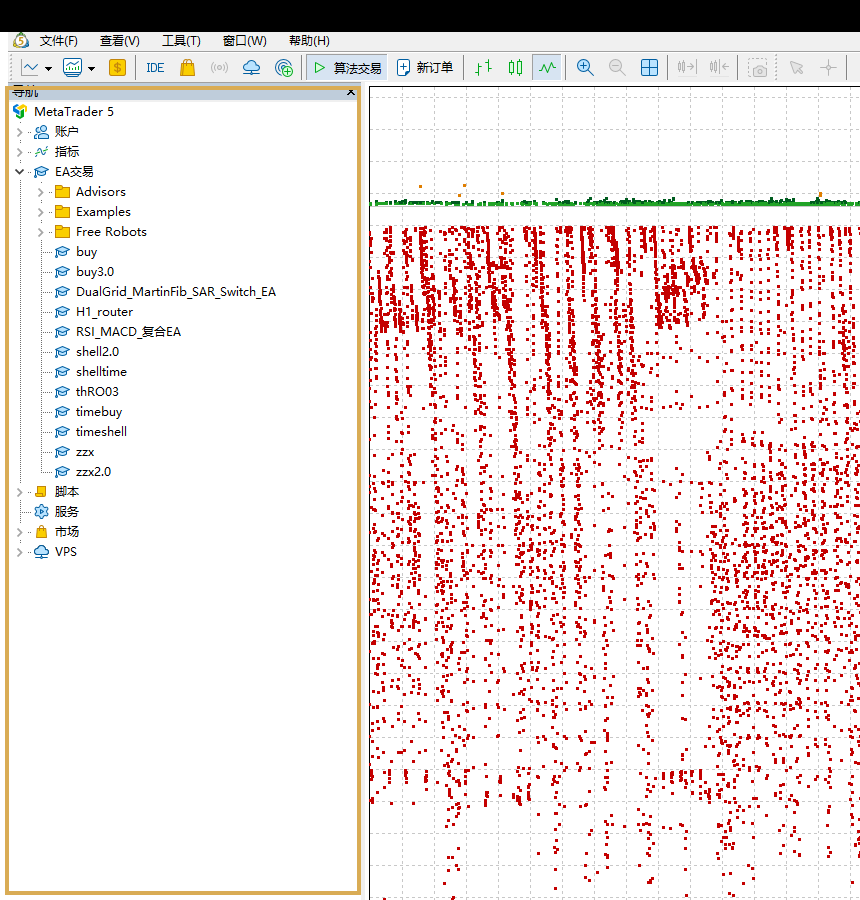
- 返回 MT5,按
Ctrl+N打开“导航器”。 - 右键“EA 交易”或“智能交易系统”,选择“刷新”。
- 若仍未显示,完全关闭并重新启动 MT5。
4
将 EA 添加到图表
打开目标交易品种和周期,再把 EA 从导航器拖到图表。
- 确认品种名称,例如
XAUUSD、XAUUSDm或其他经纪商后缀。 - 在“常用”选项卡勾选“允许算法交易”。
- 在“输入”选项卡检查手数、止损、止盈、最大持仓和 Magic Number。
- 同一账户运行多个 EA 时,每个实例应使用不同的 Magic Number。
不要在不了解参数含义时直接使用默认大手数。网格和马丁策略尤其需要限制最大持仓、总手数和权益回撤。
5
开启 MT5 自动交易
EA 自身允许交易后,还必须打开 MT5 的全局算法交易开关。
- 点击工具栏上的“算法交易”或“Algo Trading”按钮,使其处于启用状态。
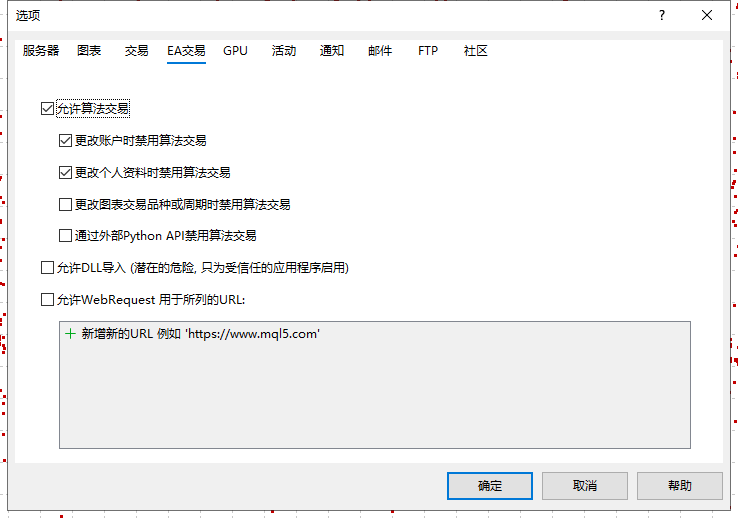
- 也可进入“工具” → “选项” → “EA 交易”,勾选“允许算法交易”。
- 如果 EA 需要联网授权或读取接口,在“允许 WebRequest 访问以下 URL”中添加开发者提供的网址。
普通离线 EA 通常不需要开启 DLL 或 WebRequest。除非你明确知道用途,否则不要允许未知 DLL。
6
检查 EA 是否正常运行
加载完成后,不代表 EA 会立即下单。它可能正在等待信号。
EA 名称显示在图表右上角
全局算法交易按钮已启用
“专家”日志没有初始化错误
品种、周期和 Magic Number 正确
账户允许 EA 自动交易
保证金、点差和交易时间正常
按 Ctrl+T 打开工具箱,重点检查“专家”和“日志”标签中的报错信息。
7
先回测,再运行模拟盘
按 Ctrl+R 打开策略测试器,选择 EA、品种、周期和测试区间。
- 使用尽可能接近真实环境的点差和报价数据。
- 检查最大回撤、保证金占用、连续亏损和极端行情表现。
- 回测通过后,至少在模拟账户进行一段时间的前向测试。
- 实盘运行需要保持 MT5、网络和电脑持续在线;长期运行建议使用 VPS。
历史表现不代表未来结果。自动交易不能消除市场风险,也不保证盈利。
?
常见问题排查
EA 不显示、不交易或运行中断时,按以下顺序检查。
- 导航器没有 EA:确认文件位于当前终端的数据目录,而不是软件安装目录。
- 无法加载:确认文件为 MT5 的
.ex5,MT4 的.ex4不能在 MT5 使用。 - 不自动交易:检查全局算法交易开关、EA 常用设置和账户权限。
- 没有订单:可能尚未满足策略信号,查看“专家”日志而不是反复重新加载。
- Invalid volume:手数不符合经纪商最小手数或步进。
- Market closed:当前品种休市或不在可交易时段。
- WebRequest 错误:在 MT5 选项中加入正确的 HTTPS 域名。