1
EAファイルをダウンロードする
無料EAページから必要な .ex5 ファイルをダウンロードします。拡張子は変更しないでください。
2
MT5のデータフォルダを開く
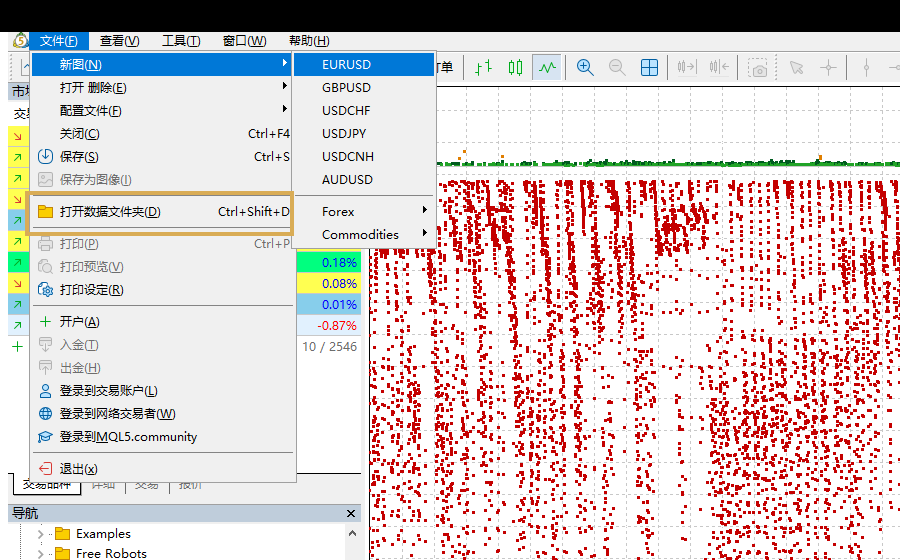
MT5を起動し、上部メニューの「ファイル」→「データフォルダを開く」を選択します。
- MT5 のインストール ディレクトリを直接検索しないでください。複数の端末が異なるデータ ディレクトリを使用する可能性があります。
- データフォルダに入ったら順番に開いていきます
MQL5そしてExperts。
3
EAをコピーしてナビゲーターを更新する
ダウンロードした .ex5 ファイルを MQL5/Experts にコピーします。
- MT5に戻るには、 を押します。
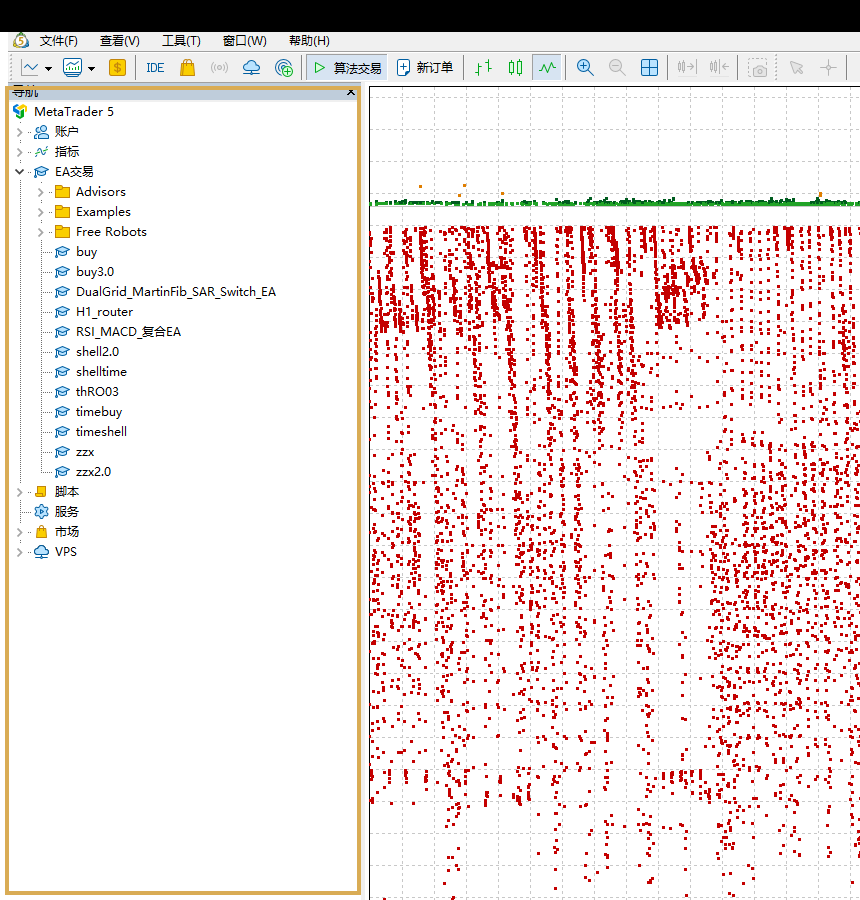
Ctrl+Nナビゲータを開きます。 - 「EA Trading」または「Intelligent Trading System」を右クリックし、「更新」を選択します。
- それでも表示されない場合は、MT5を完全に閉じて再起動してください。
4
EAをチャートに追加する
対象の銘柄と時間足を開き、ナビゲーターからEAをチャートへドラッグします。
- 品種名を確認してください。
XAUUSD、XAUUSDmまたは他のブローカーのサフィックス。 - 「共通」タブの「自動売買を許可する」にチェックを入れます。
- 「インプット」タブでロットサイズ、ストップロス、テイクプロフィット、最大ポジション、マジックナンバーを確認してください。
- 同じアカウントで複数の EA を実行する場合、各インスタンスは異なるマジック ナンバーを使用する必要があります。
パラメータの意味を理解せずに、デフォルトの大ロットサイズを直接使用しないでください。特にグリッド戦略とマーチンゲール戦略では、最大ポジション、総ロットサイズ、株式ドローダウンの制限が必要です。
5
MT5の自動売買を有効にする
EA側で取引を許可したうえで、MT5全体の自動売買スイッチも有効にします。
- ツールバーの「自動売買」または「アルゴ取引」ボタンをクリックして有効にします。
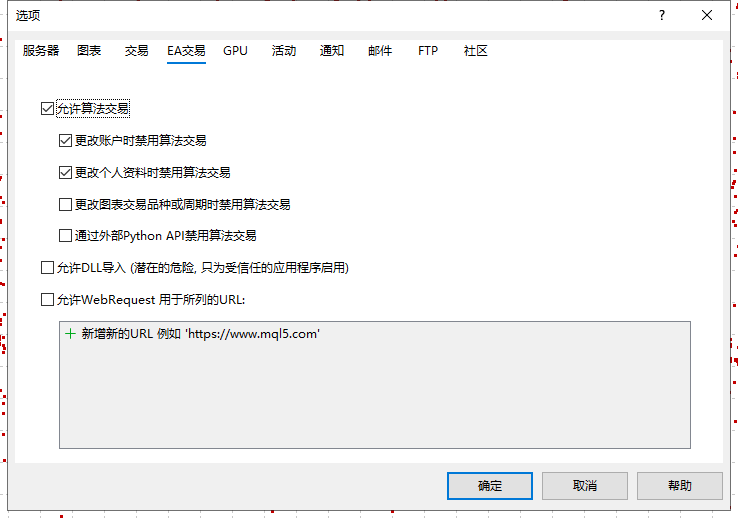
- 「ツール」→「オプション」→「エキスパートアドバイザ」に進み、「自動売買を許可する」にチェックを入れることもできます。
- EA がネットワーク認証または読み取りインターフェイスを必要とする場合は、「WebRequest による次の URL へのアクセスを許可する」に開発者が提供する URL を追加します。
通常のオフライン EA では、DLL や WebRequest を有効にする必要はありません。不明な DLL は、その用途が正確にわかっていない限り、許可しないでください。
6
EAの稼働状態を確認する
EAを読み込んでもすぐに注文するとは限りません。エントリー条件を待っている場合があります。
チャートの右上隅にEA名が表示されます
グローバル自動売買ボタンが有効になっています
「エキスパート」ログには初期化エラーはありません
記号、ピリオド、マジックナンバーが正しい
EA自動取引が可能なアカウントです
証拠金、スプレッド、取引時間は正常です
によると Ctrl+T ツールボックスを開き、[エキスパート] タブと [ログ] タブでエラー メッセージを確認することに重点を置きます。
7
バックテスト後にデモ口座で検証する
Ctrl+Rでストラテジーテスターを開き、EA、銘柄、時間足、テスト期間を選択します。
- 可能な限り実際の環境に近いスプレッドおよび引用データを使用します。
- 最大ドローダウン、証拠金の使用状況、連続損失、極端な市場パフォーマンスを確認してください。
- バックテストに合格したら、デモ口座で少なくとも一定時間足フォワードテストを実施します。
- 実際の操作では、MT5、ネットワーク、コンピューターをオンラインに保つ必要があります。長期運用にはVPSのご利用をおすすめします。
過去のパフォーマンスは将来の結果を示すものではありません。自動取引は市場リスクを排除するものではなく、収益性を保証するものではありません。
?
よくある問題
EAが表示されない、取引しない、または停止する場合は、次の項目を順番に確認してください。
- EA なしのナビゲーター:ファイルがソフトウェアのインストール ディレクトリではなく、現在の端末のデータ ディレクトリにあることを確認します。
- ロードできません:ファイルがMT5用であることを確認してください
.ex5、MT4.ex4MT5では利用できません。 - 自動取引なし:グローバルな自動売買スイッチ、EA の共通設定、アカウントの権限を確認します。
- 注文なし:戦略シグナルがまだ満たされていない可能性があります。リロードを繰り返す代わりに「エキスパート」ログを確認してください。
- Invalid volume:ロット サイズがブローカーの最小ロット サイズまたはステップ サイズを満たしていません。
- Market closed:現在の商品は販売終了しているか、取引できません。
- Webリクエストエラー:MT5 オプションに正しい HTTPS ドメイン名を含めます。