1
下載 EA 檔案
從免費 EA 頁面下載所需的 .ex5 檔案。請勿修改副檔名。
2
開啟 MT5 資料目錄
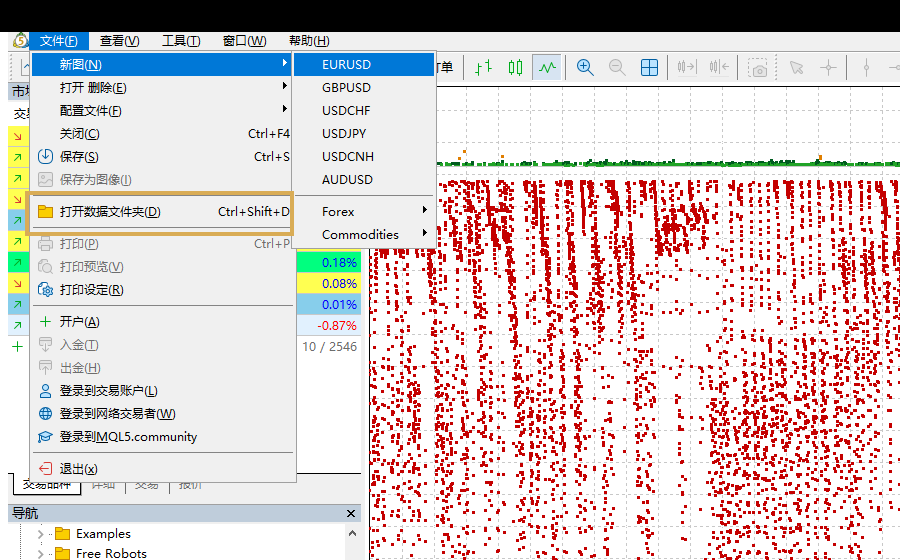
啟動 MT5,在頂部選單選擇“檔案” → “開啟資料資料夾”。
- 不要直接尋找 MT5 安裝目錄,多個終端可能使用不同的資料目錄。
- 進入資料資料夾後依次開啟
MQL5和Experts。
3
複製 EA 並重新整理導航器
將下載的 .ex5 檔案複製到 MQL5/Experts。
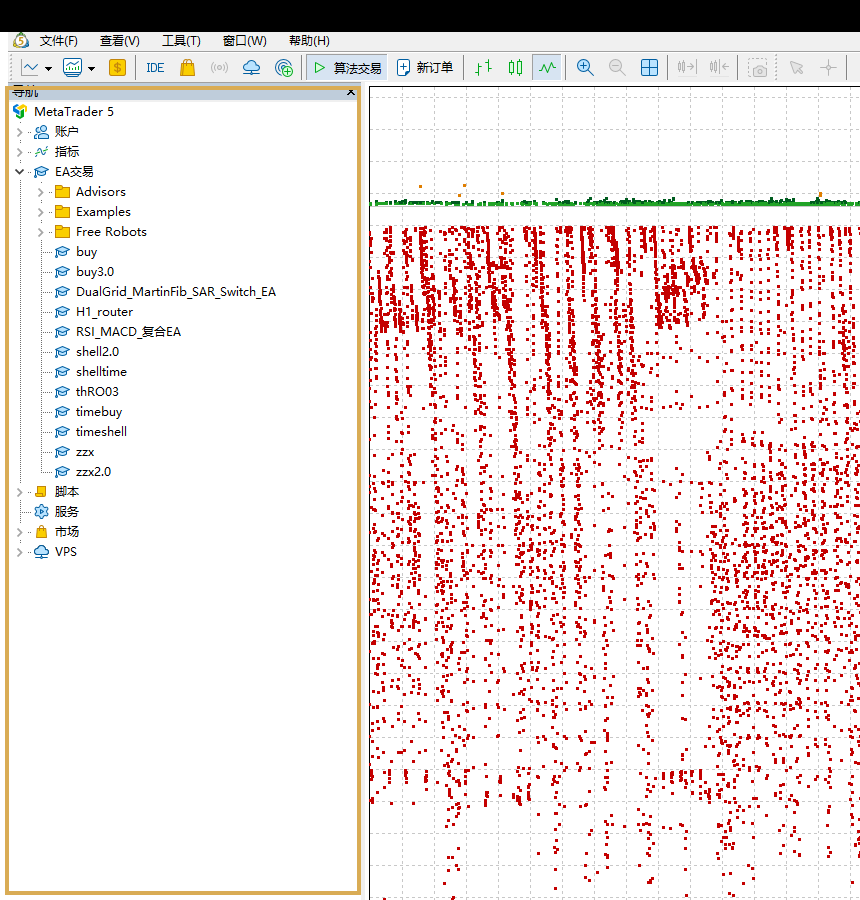
- 返回 MT5,按
Ctrl+N開啟“導航器”。 - 右鍵“EA 交易”或“智慧交易系統”,選擇“重新整理”。
- 若仍未顯示,完全關閉並重新啟動 MT5。
4
將 EA 新增到圖表
開啟目標交易品種和週期,再把 EA 從導航器拖到圖表。
- 確認品種名稱,例如
XAUUSD、XAUUSDm或其他經紀商字尾。 - 在“常用”選項卡勾選“允許自動交易”。
- 在“輸入”選項卡檢查手數、止損、止盈、最大持倉和 Magic Number。
- 同一帳戶執行多個 EA 時,每個例項應使用不同的 Magic Number。
不要在不瞭解參數含義時直接使用預設大手數。網格和馬丁策略尤其需要限制最大持倉、總手數和權益回撤。
5
開啟 MT5 自動交易
EA 自身允許交易後,還必須開啟 MT5 的全域自動交易開關。
- 點選工具欄上的“自動交易”或“Algo Trading”按鈕,使其處於啟用狀態。
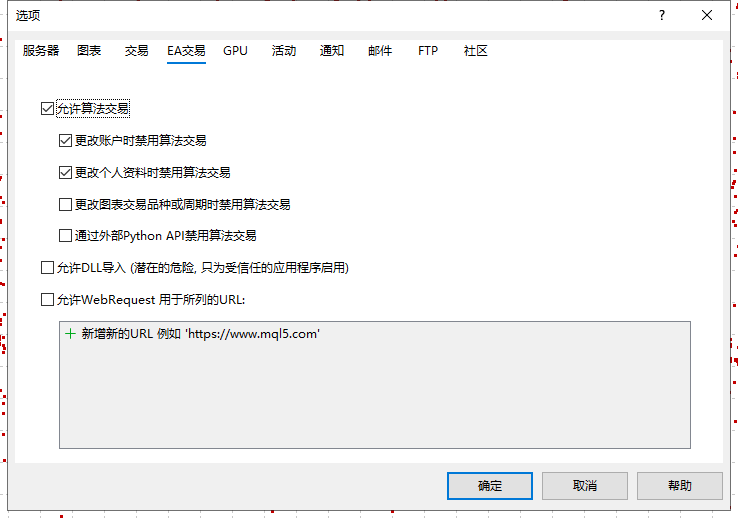
- 也可進入“工具” → “選項” → “EA 交易”,勾選“允許自動交易”。
- 如果 EA 需要聯網授權或讀取介面,在“允許 WebRequest 訪問以下 URL”中新增開發者提供的網址。
普通離線 EA 通常不需要開啟 DLL 或 WebRequest。除非你明確知道用途,否則不要允許未知 DLL。
6
檢查 EA 是否正常執行
載入完成後,不代表 EA 會立即下單。它可能正在等待訊號。
EA 名稱顯示在圖表右上角
全域自動交易按鈕已啟用
“專家”日誌沒有初始化錯誤
品種、週期和 Magic Number 正確
帳戶允許 EA 自動交易
保證金、點差和交易時間正常
按 Ctrl+T 開啟工具箱,重點檢查“專家”和“日誌”標籤中的報錯資訊。
7
先回測,再執行模擬盤
按 Ctrl+R 開啟策略測試器,選擇 EA、品種、週期和測試區間。
- 使用儘可能接近真實環境的點差和報價資料。
- 檢查最大回撤、保證金佔用、連續虧損和極端行情表現。
- 回測透過後,至少在模擬帳戶進行一段時間的前向測試。
- 實盤執行需要保持 MT5、網路和電腦持續線上;長期執行建議使用 VPS。
歷史表現不代表未來結果。自動交易不能消除市場風險,也不保證盈利。
?
常見問題排查
EA 不顯示、不交易或執行中斷時,按以下順序檢查。
- 導航器沒有 EA:確認檔案位於當前終端的資料目錄,而不是軟體安裝目錄。
- 無法載入:確認檔案為 MT5 的
.ex5,MT4 的.ex4不能在 MT5 使用。 - 不自動交易:檢查全域自動交易開關、EA 常用設定和帳戶許可權。
- 沒有訂單:可能尚未滿足策略訊號,檢視“專家”日誌而不是反覆重新載入。
- Invalid volume:手數不符合經紀商最小手數或步進。
- Market closed:當前品種休市或不在可交易時段。
- WebRequest 錯誤:在 MT5 選項中加入正確的 HTTPS 域名。